我的
个人信息
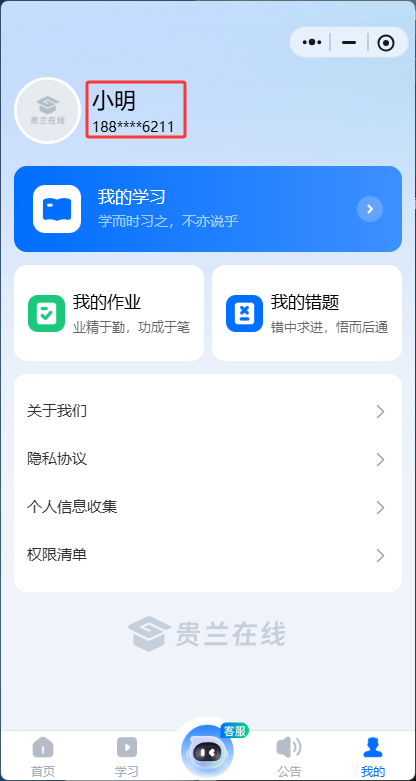
成功登录后,前往【我的】页面,并点击页面顶部的学生姓名以进入个人信息界面。
基础信息
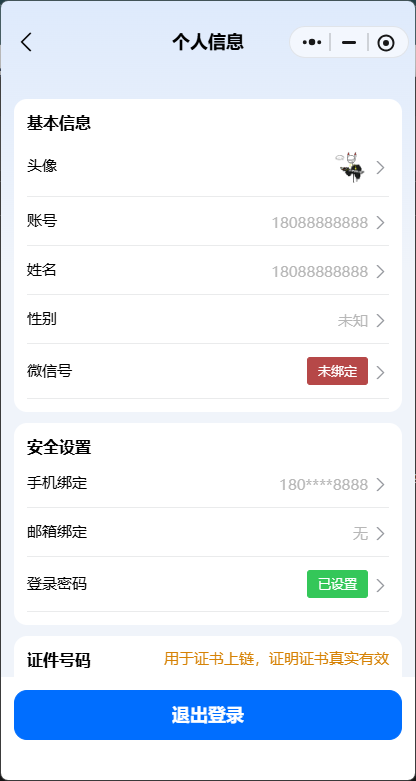
在此页面,可以查看并修改部分个人基础信息。
- 点击【头像】图标,可从相册选择照片替换当前用户头像。
- 点击【性别】选项,从下拉菜单中选择自己的性别选项。
- 点击【微信号】字段,可提示前往服务号绑定微信。
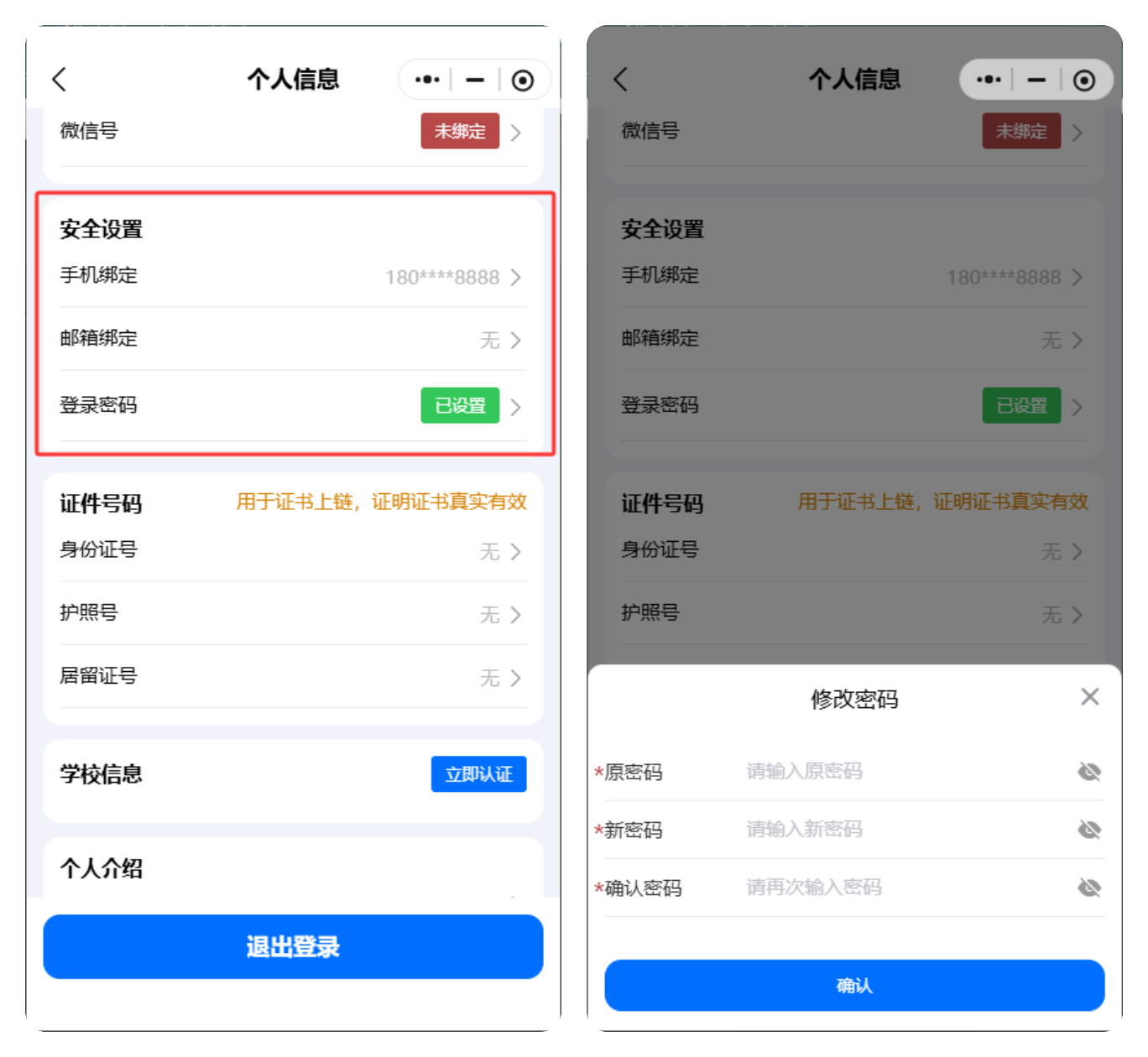
安全设置
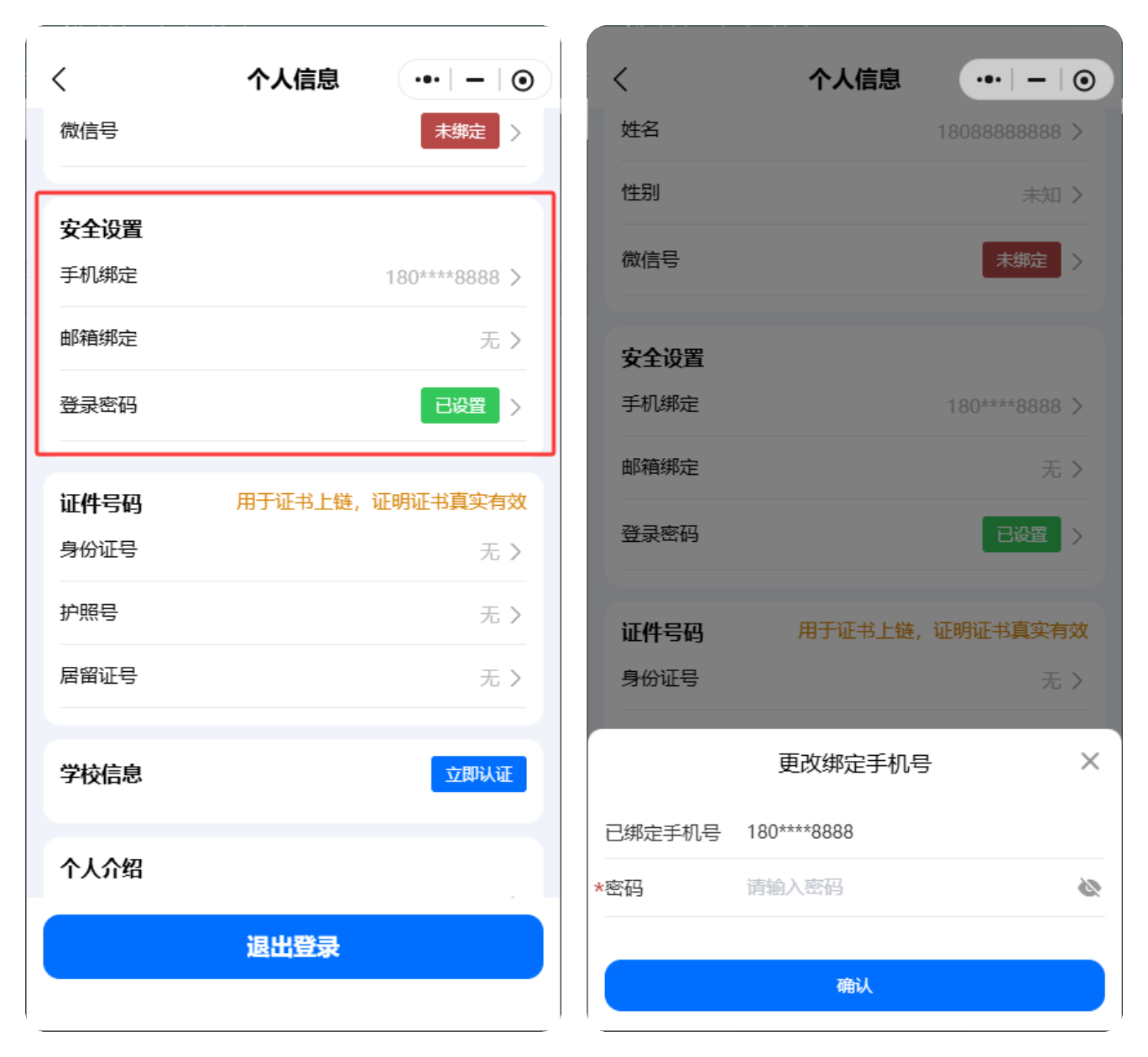
- 更换绑定手机号:点击【手机绑定】字段,输入需要更改的手机号→输入获取的新手机号验证码→点击【确认】按钮,即可完成手机号码更改绑定操作。
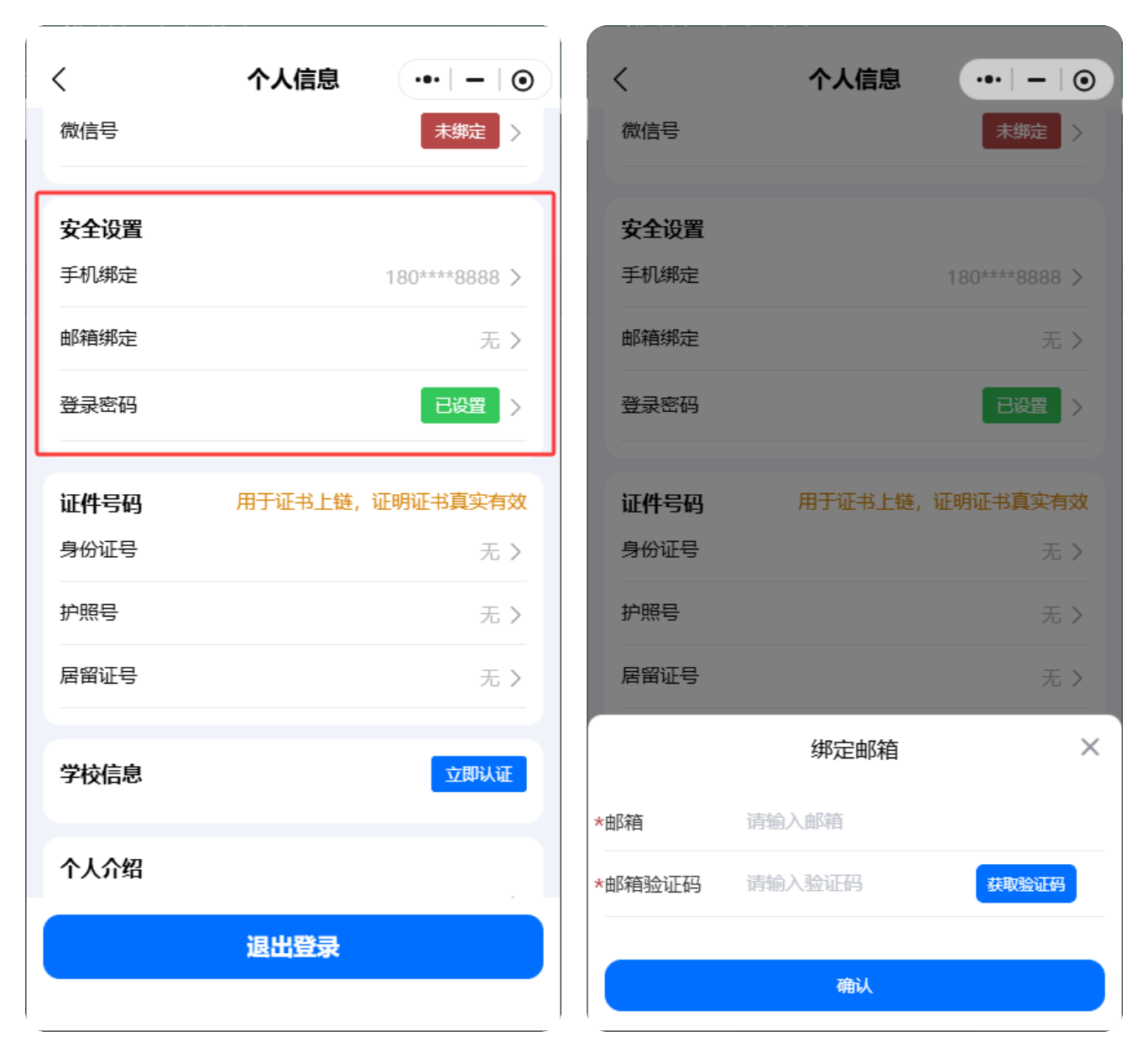
- 邮箱绑定:点击【手机绑定】字段,输入需要绑定的邮箱→点击【获取验证码】→填写验证码→点击【确认】按钮,即可完成邮箱绑定操作。
- 修改登录密码:点击【登录密码】字段,输入原密码→ 输入新密码→输入确认密码→点击【确认】按钮,即可完成登录密码的修改操作。
证件号码
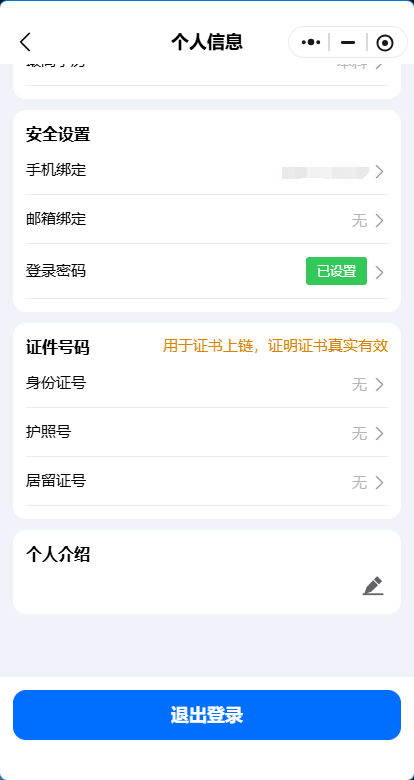
个人信息的证件号码模块用于展示与管理用户的证件信息。
学校认证
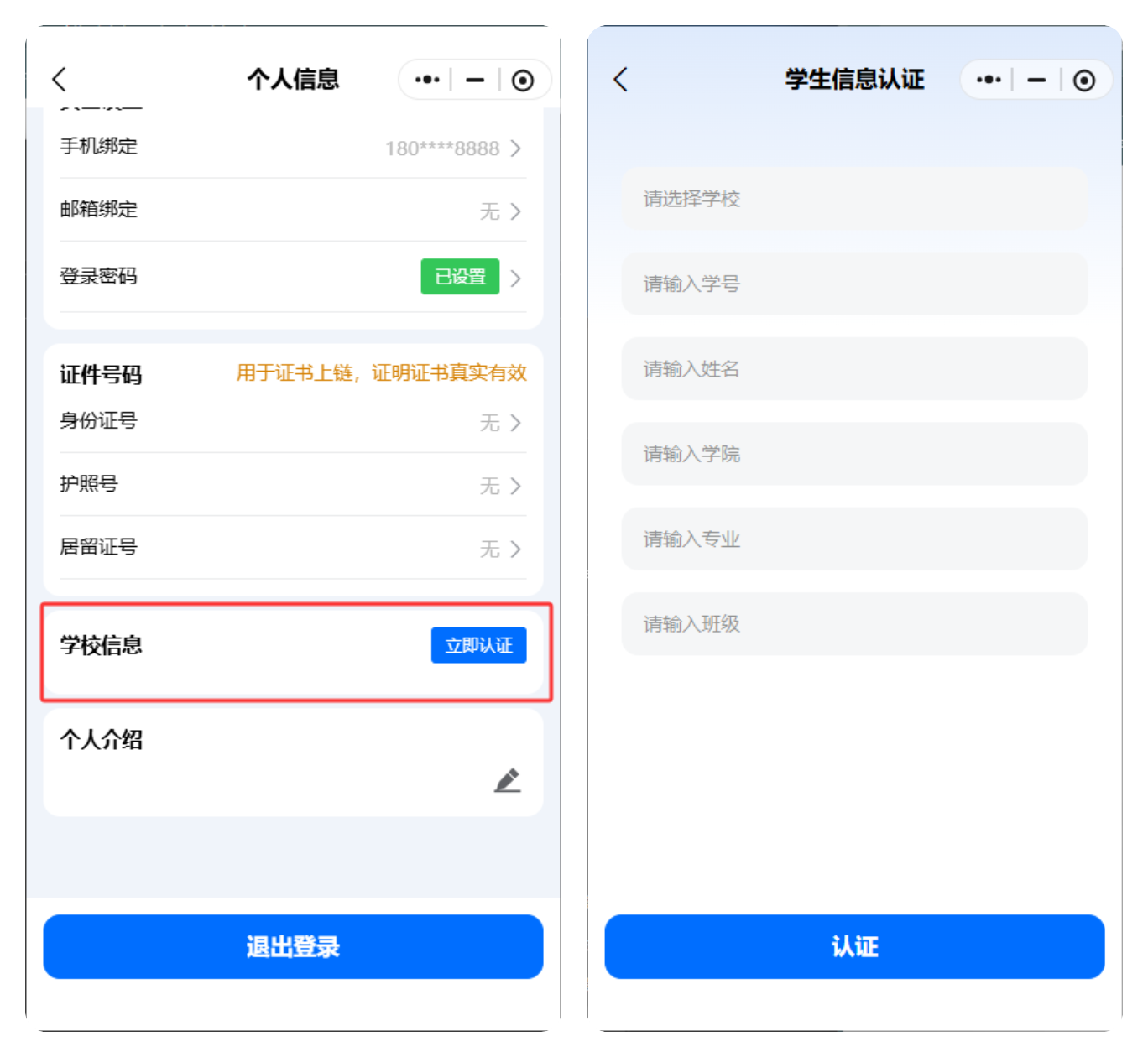
进入【个人信息】页面,点击立即认证,即可跳转到学校认证页,在学校认证页中输入学校给定的学校名称、学号、姓名、学院、班级、专业,点击提交认证,即可完成学校认证。
我的考试
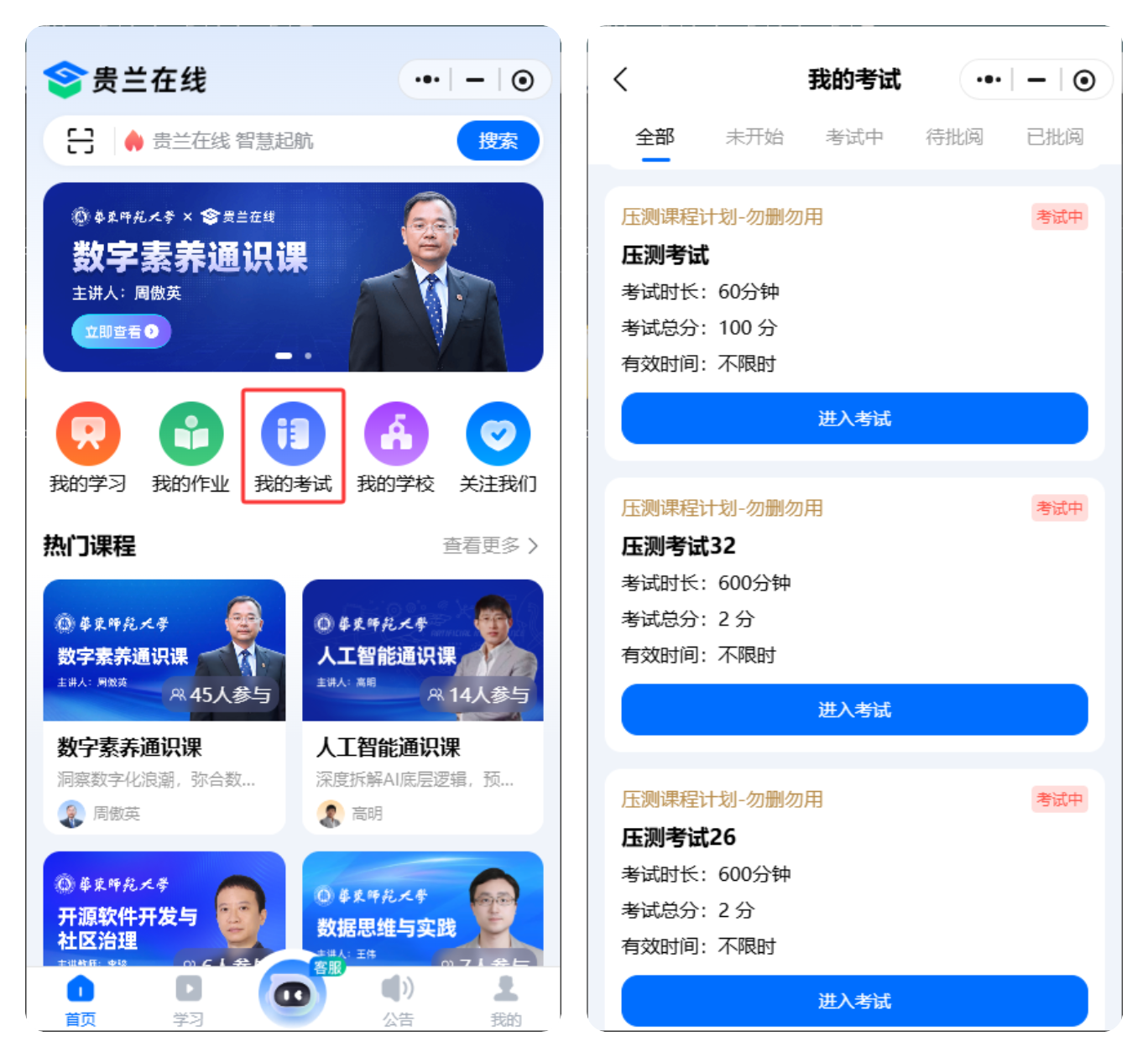
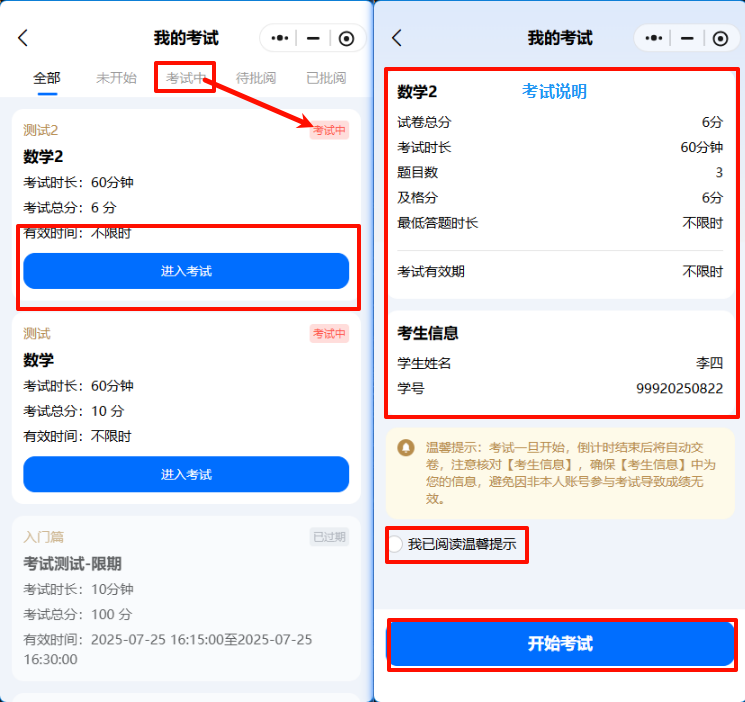
小程序【我的】页面中,点击【我的考试】查看学生加入课程/班级下的所有考试,包含未开始、考试中、待批阅及已批阅的考试状态。
参与考试
完成老师发布的考试可参照以下步骤:
①点击目标考试【开始考试】按钮,查看考试说明;
②勾选【我已阅读温馨提示】,点击【开始考试】按钮进入试卷答题页面;
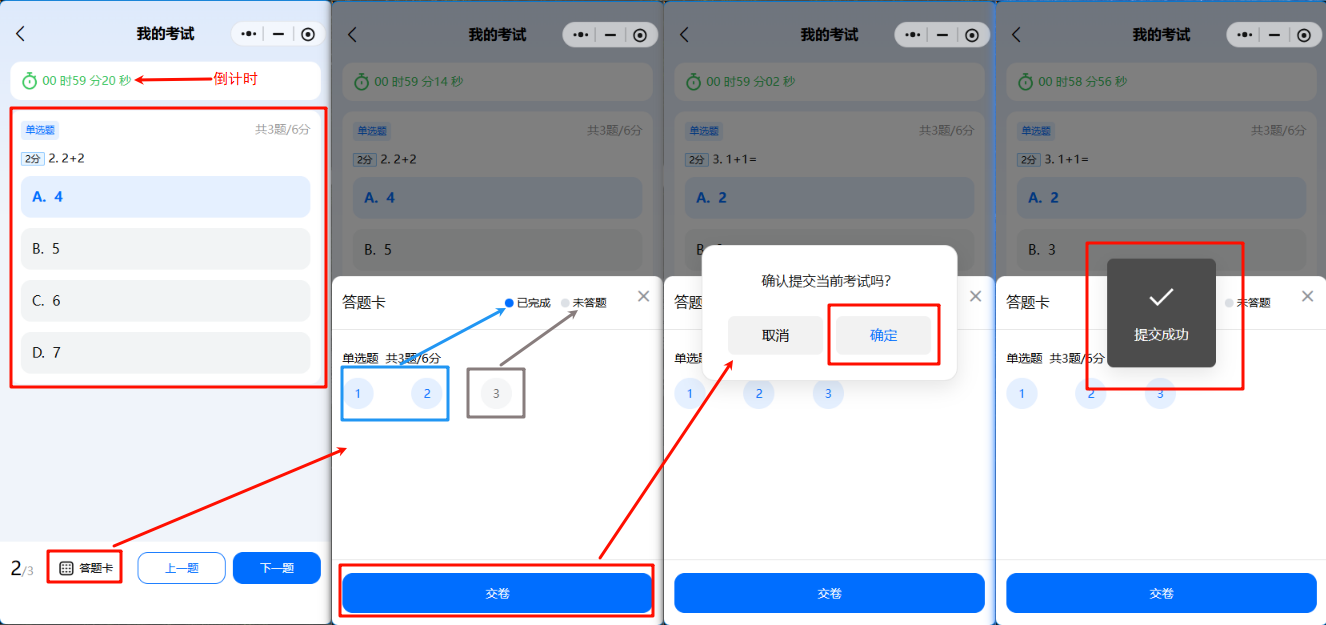
③考试作答完毕后,点击【答题卡】按钮,查看答题进度;
④点击【立即提交】按钮提交考试;
⑤点击【确定】按钮,提示“提交成功”即代表考试已提交。
说明:
进入考试答题页面会立即开始倒计时,且退出后倒计时不会停止,倒计时结束时,系统将自动提交考试作答内容。查看考试结果
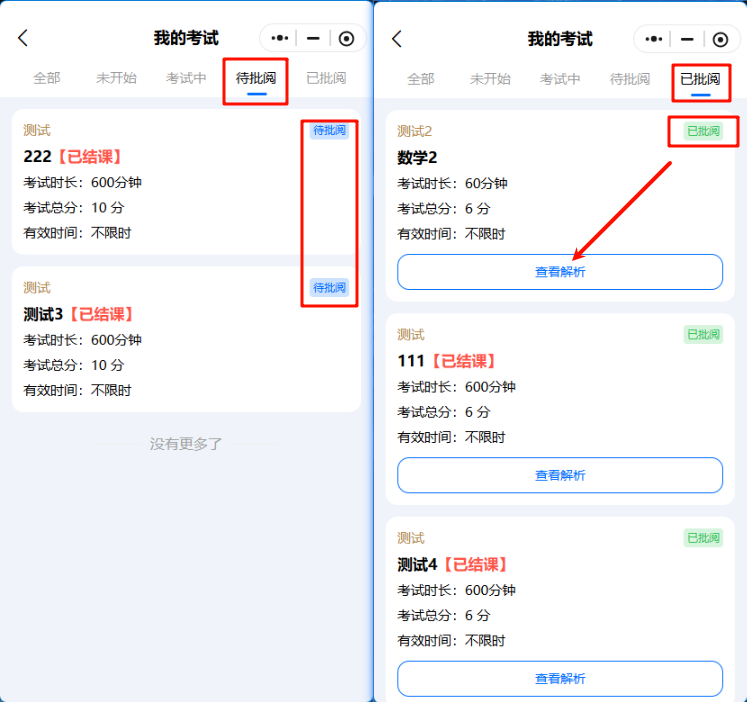
①提交考试后,您可在“待批阅”列表查看提交状态;若试卷无主观题,试卷将自动批阅。在已批阅列表,点击目标考试的“查看解析”按钮,即可获取考试结果详情。
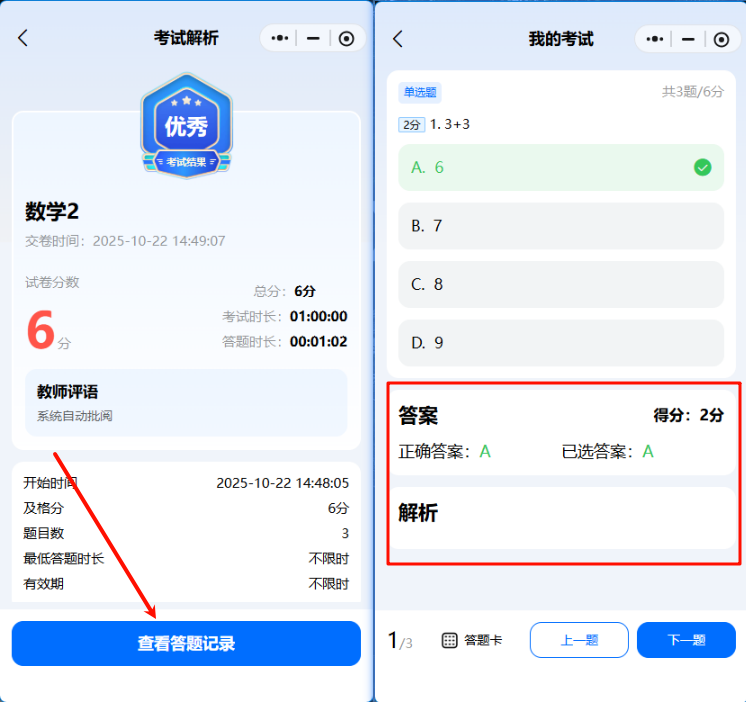
②在【考试解析】界面点击【查看答题记录】,即可获取答案与解析部分。
我的作业
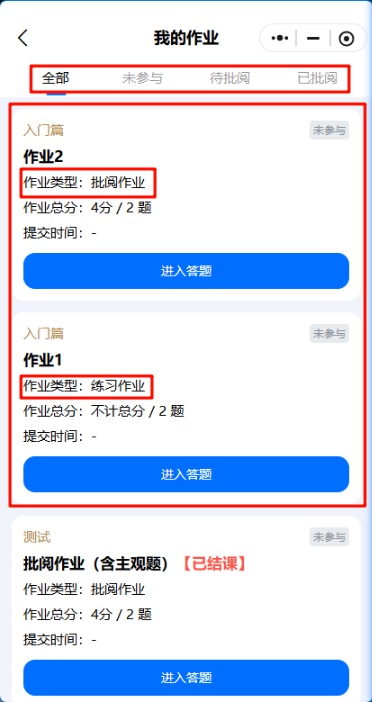
用户可在【我的作业】页面查看教师发布的所有作业,作业分为以下两种类型:
练习作业:客观题系统自动批阅,主观题无需批阅。练习作业不统计分数与成绩等级。
批阅作业:统计分数,若题目中含主观题,提交后需由教师进行批阅后,才可查看作答结果;若全为客观题,提交后自动批阅,可立即查看作答结果。
完成作业
完成老师发布的作业可参照以下步骤:
①点击目标作业【进入答题】按钮,查看作业说明;
②点击【开始答题】按钮进入作业答题页面;
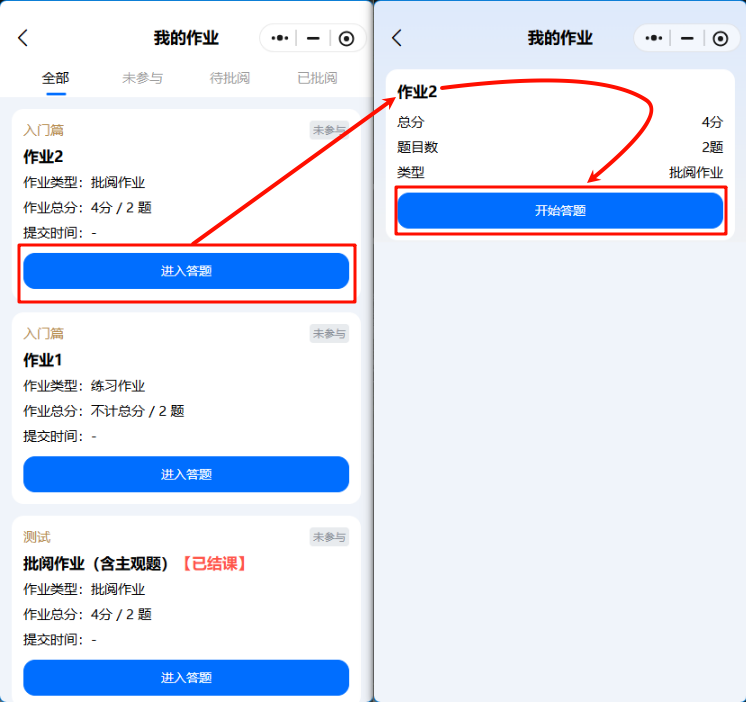
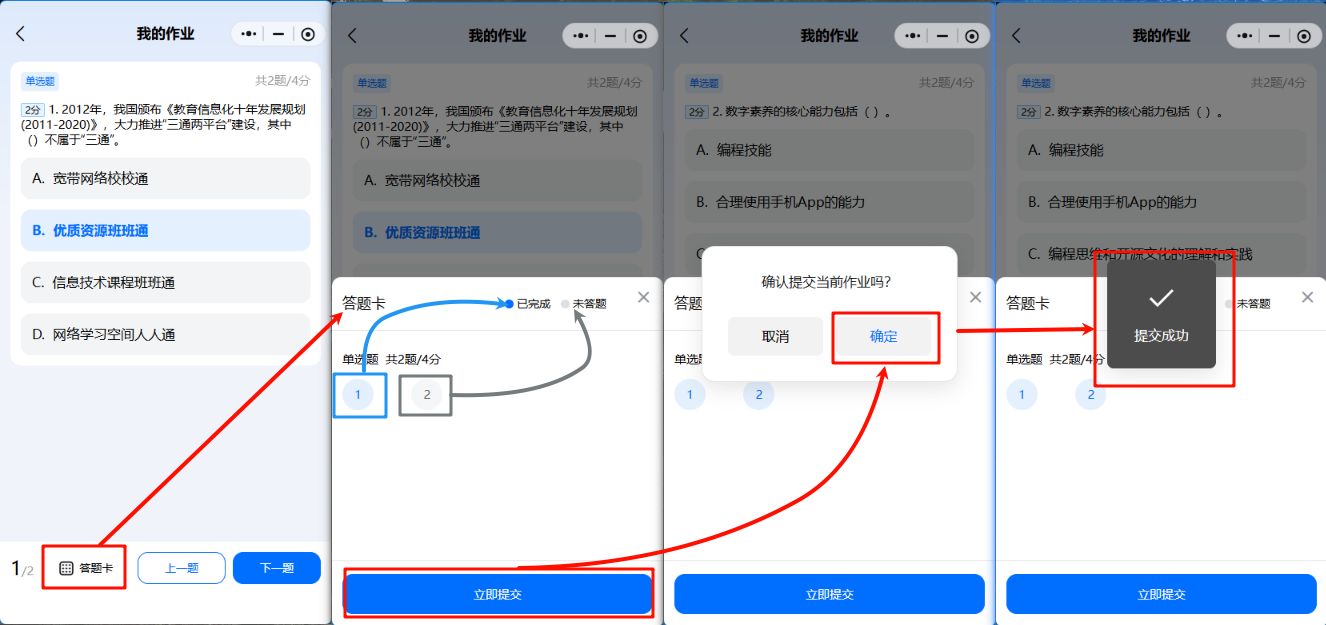
③作业作答完毕后,点击【答题卡】按钮,查看答题进度;
④点击【立即提交】按钮提交作业;
⑤点击【确定】按钮,提示“提交成功”即代表作业已提交。
查看作业详细
-
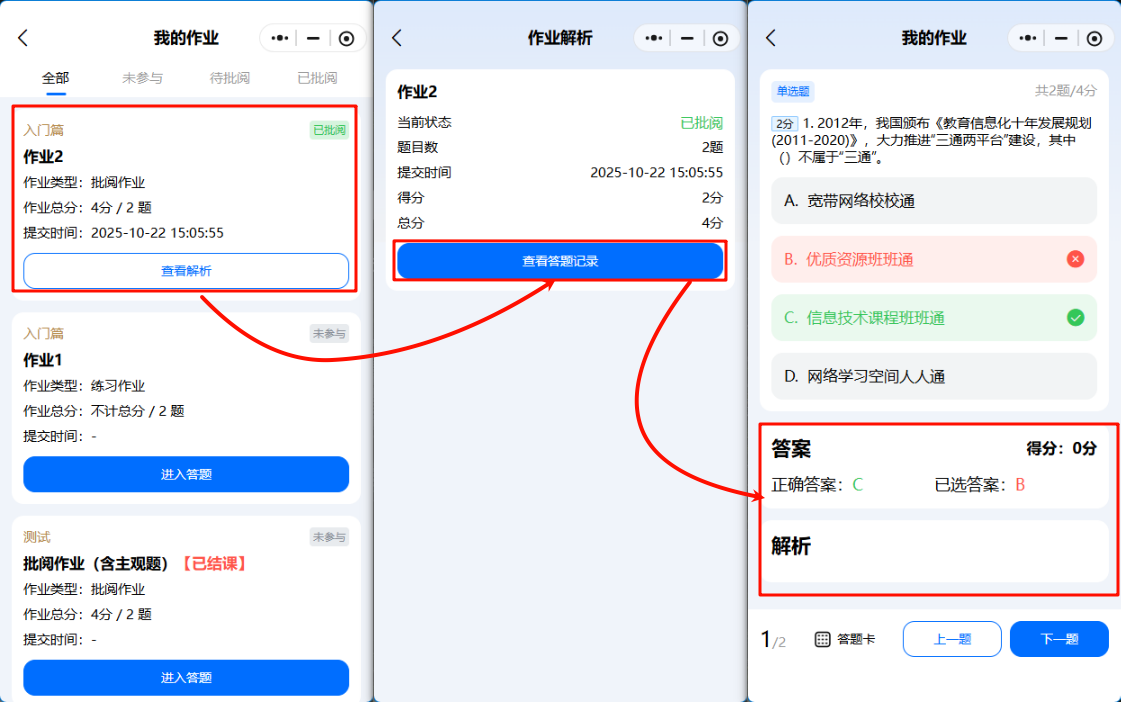
完成作业后,您可以在【我的作业】界面对“已批阅”的作业查看解析;
-
点击【查看解析】在【作业解析】界面点击【查看答题记录】即可查看作业解析。
说明:
未点击【立即提交】时退出作业答题页面,系统将会暂存作业作答结果,但退出登录时,会清除暂存的作答内容。我的错题
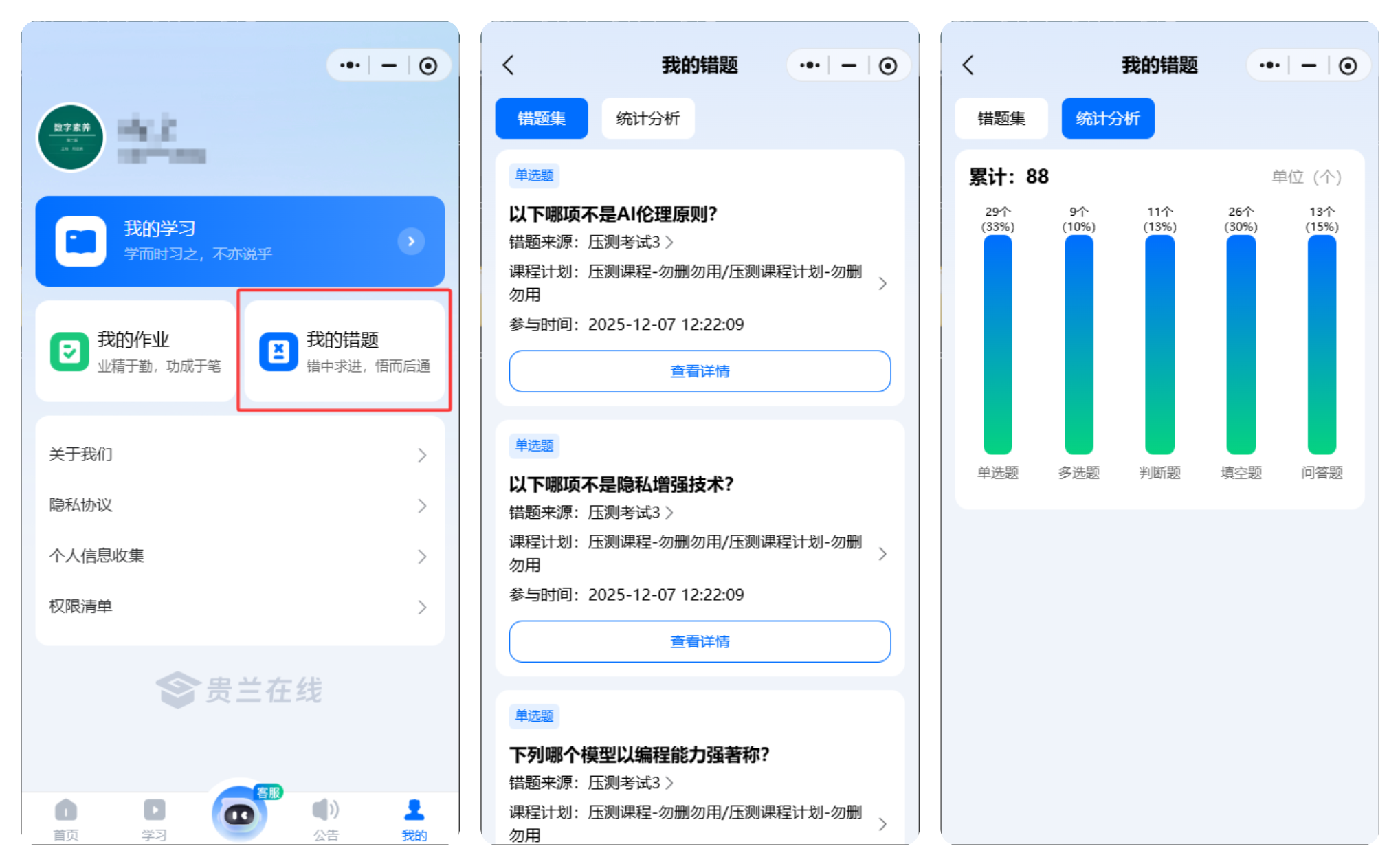
【我的错题】中汇总的是用户作答作业、考试时答错的题目。
【我的错题】页面可以查看【错题集】和错题【统计分析】,【统计分析】以柱状图形式展示错题类型与个数。
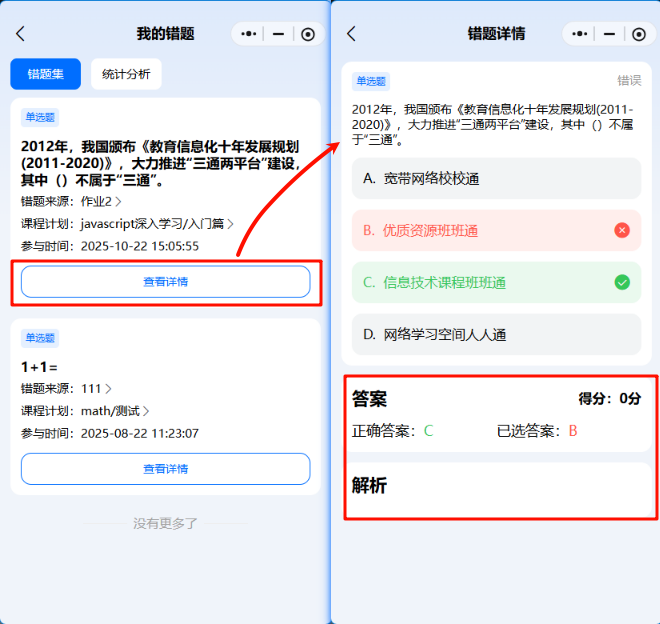
【错题集】页面中点击错题对应【查看详细】按钮可以查看错题详细。
我的证书
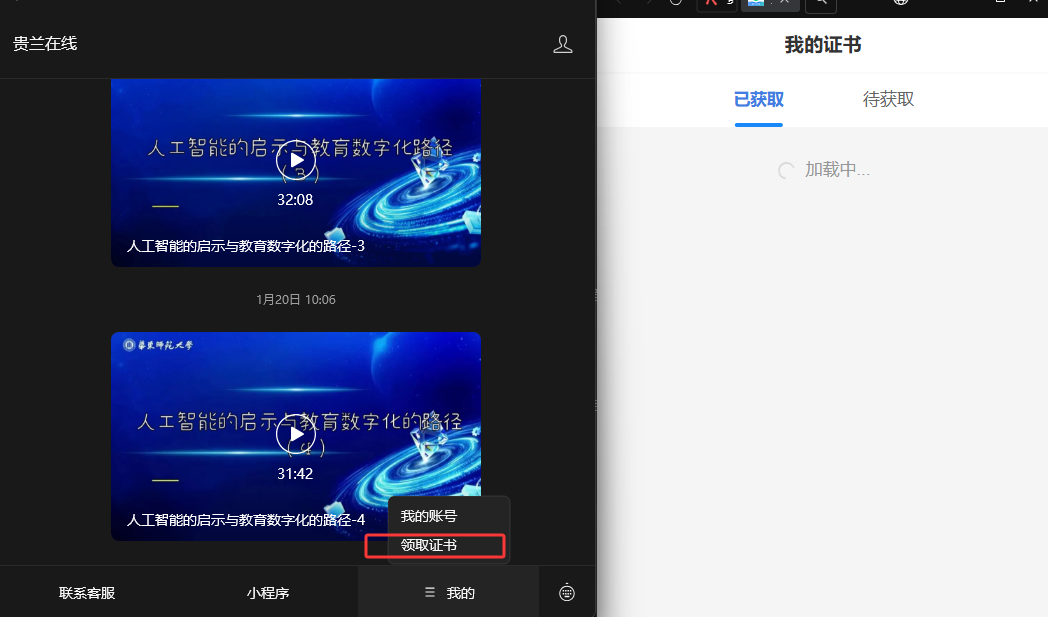
微信搜索【贵兰在线】服务号,点击【我的】-【领取证书】即可查看【我的证书】,页面中展示的是用户在学课程中,待获取的证书或完成课程学习后已获取的证书。
我的学校
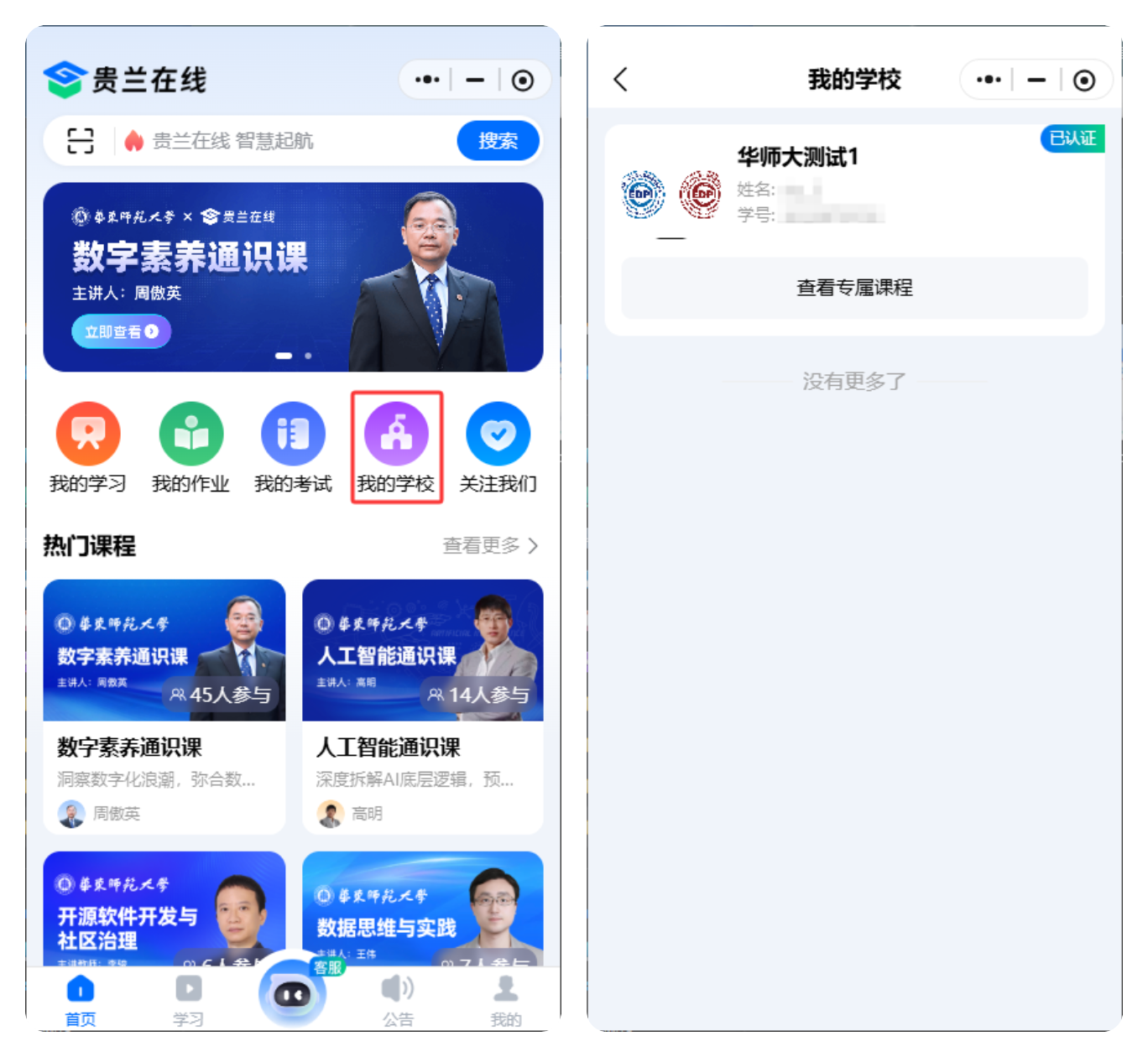
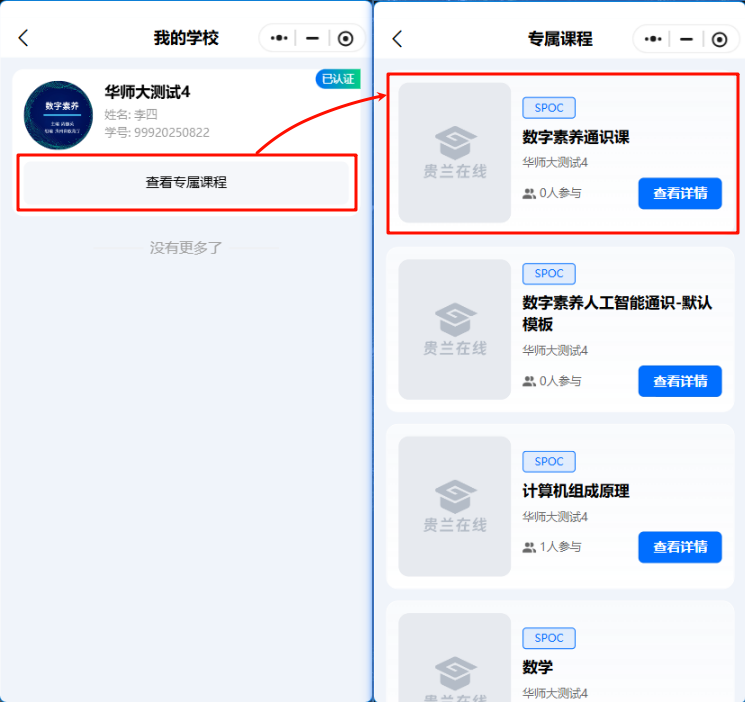
【我的学校】页面展示的是当前登录用户加入的所有学校,并展示了学生在每个学校中的学号、姓名信息。
加入专属课程
点击学校信息卡片中【查看专属课程】按钮,可以查看到该学校为学生提供的所有专属课程。点击课程封面,即可跳转至课程预览页面。
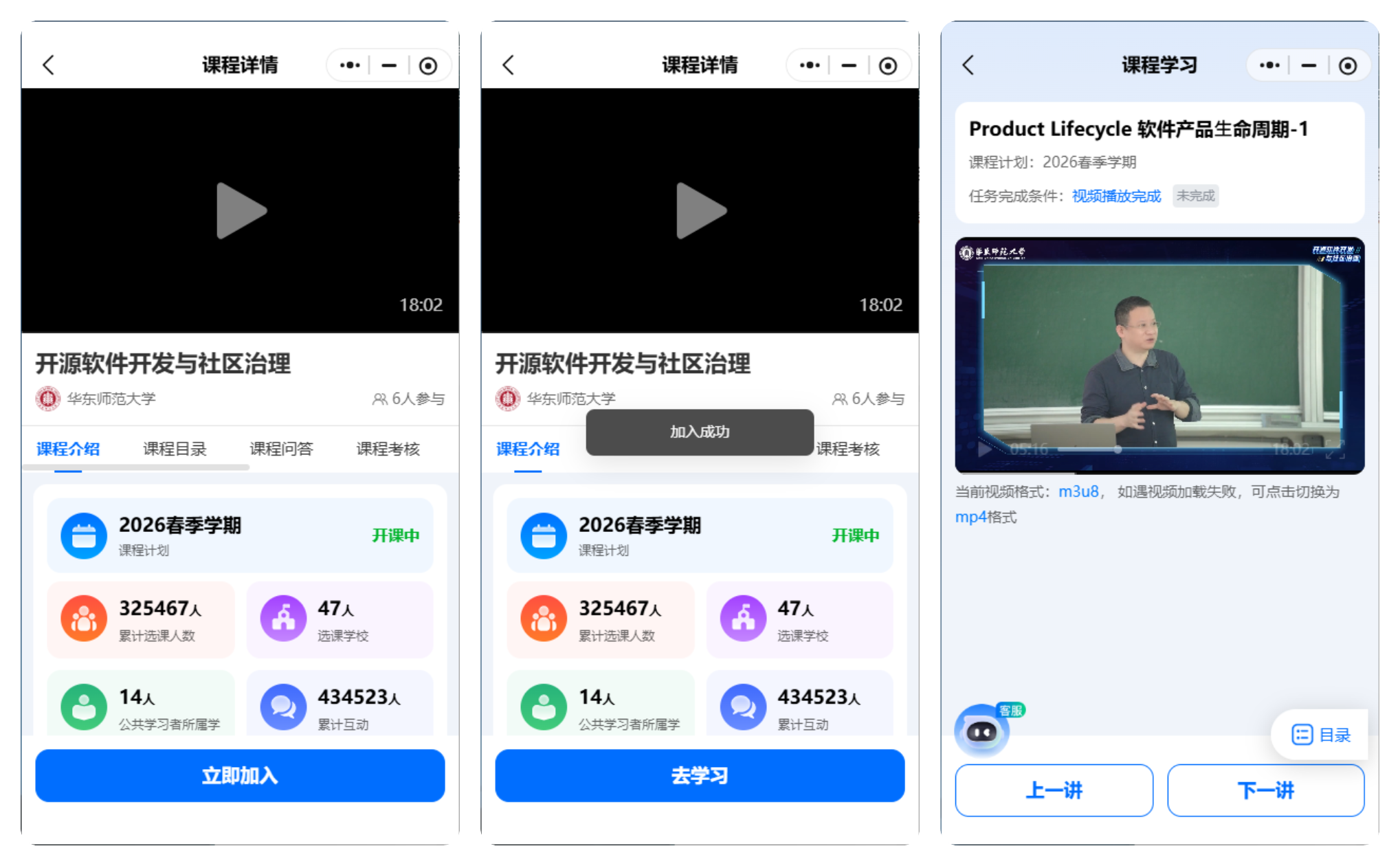
在课程预览页面能查看到课程计划的授课老师、课程简介、课程目录、课程问答、课程考核等,通过选择需要加入的课程计划后,点击【立即加入】按钮,即可成功加入课程计划。
加入课程计划成功后,点击【去学习】按钮,即可进入课程详细页面,开始学习。
说明:
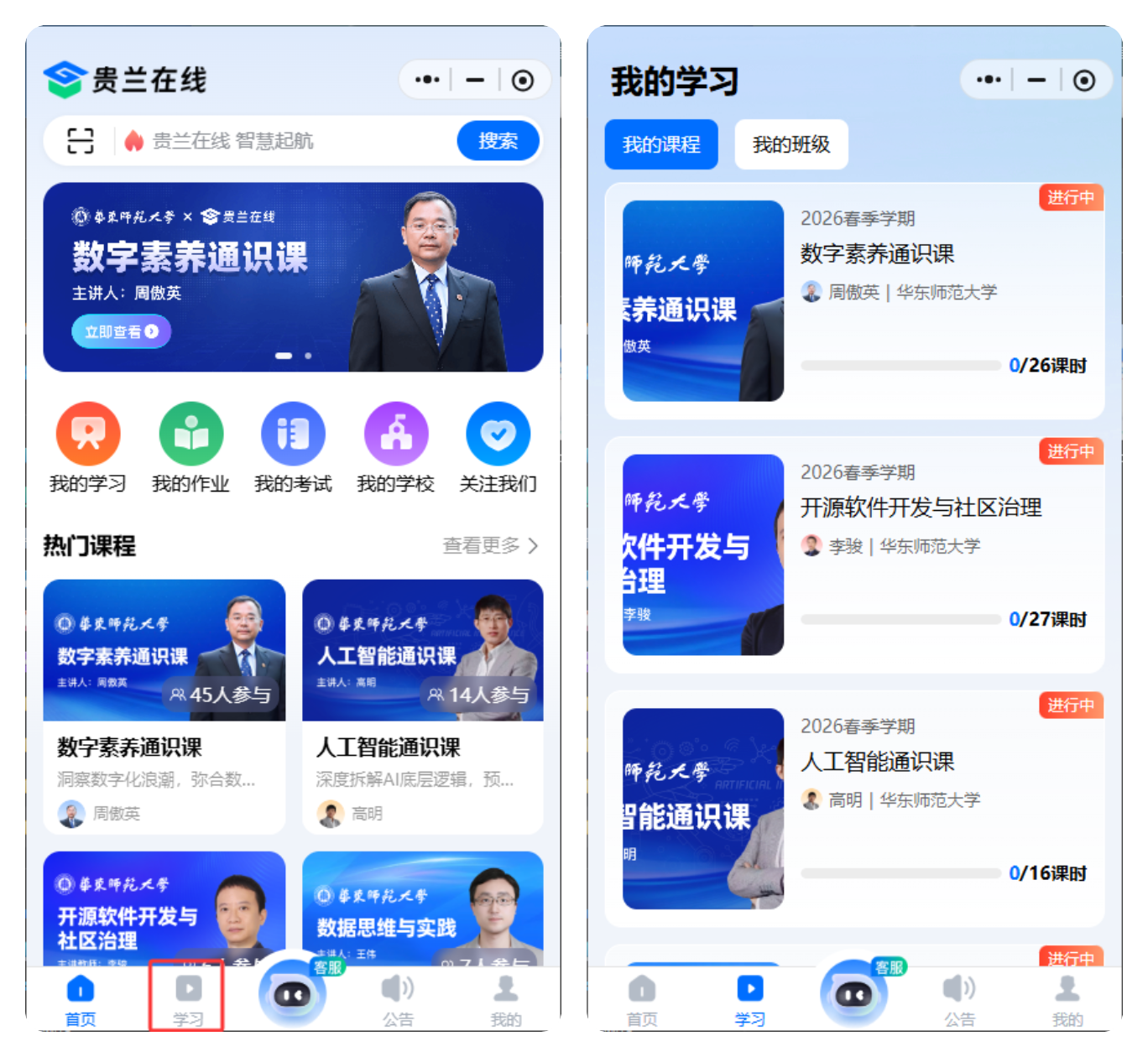
加入成功的课程计划可在【学习/我的课程】列表快速查看。
我的收藏
敬请期待。
客服与帮助
客服
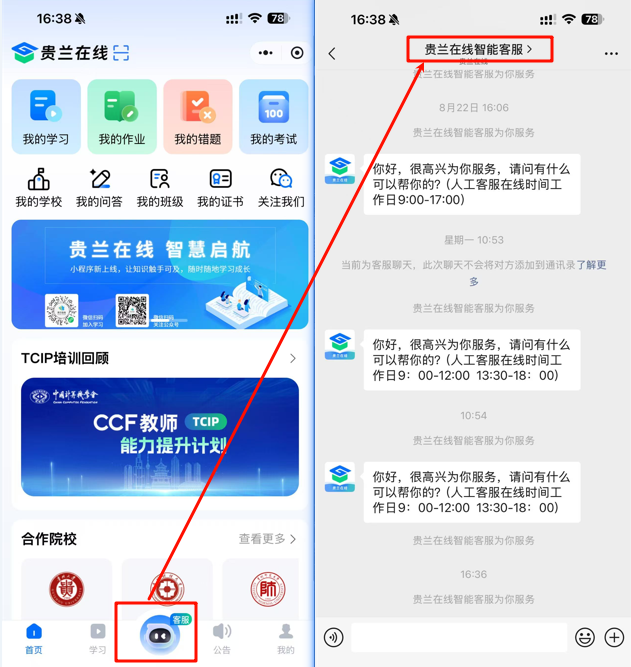
您登录系统后,在【首页】底部导航栏【客服】图标,跳转【贵兰在线智能客服】解答您在使用平台过程中遇到的各类问题。
操作手册
您在登录系统后,点击进入【我的/操作手册】页面,可查看小程序的详细操作手册。