账号管理
个人信息
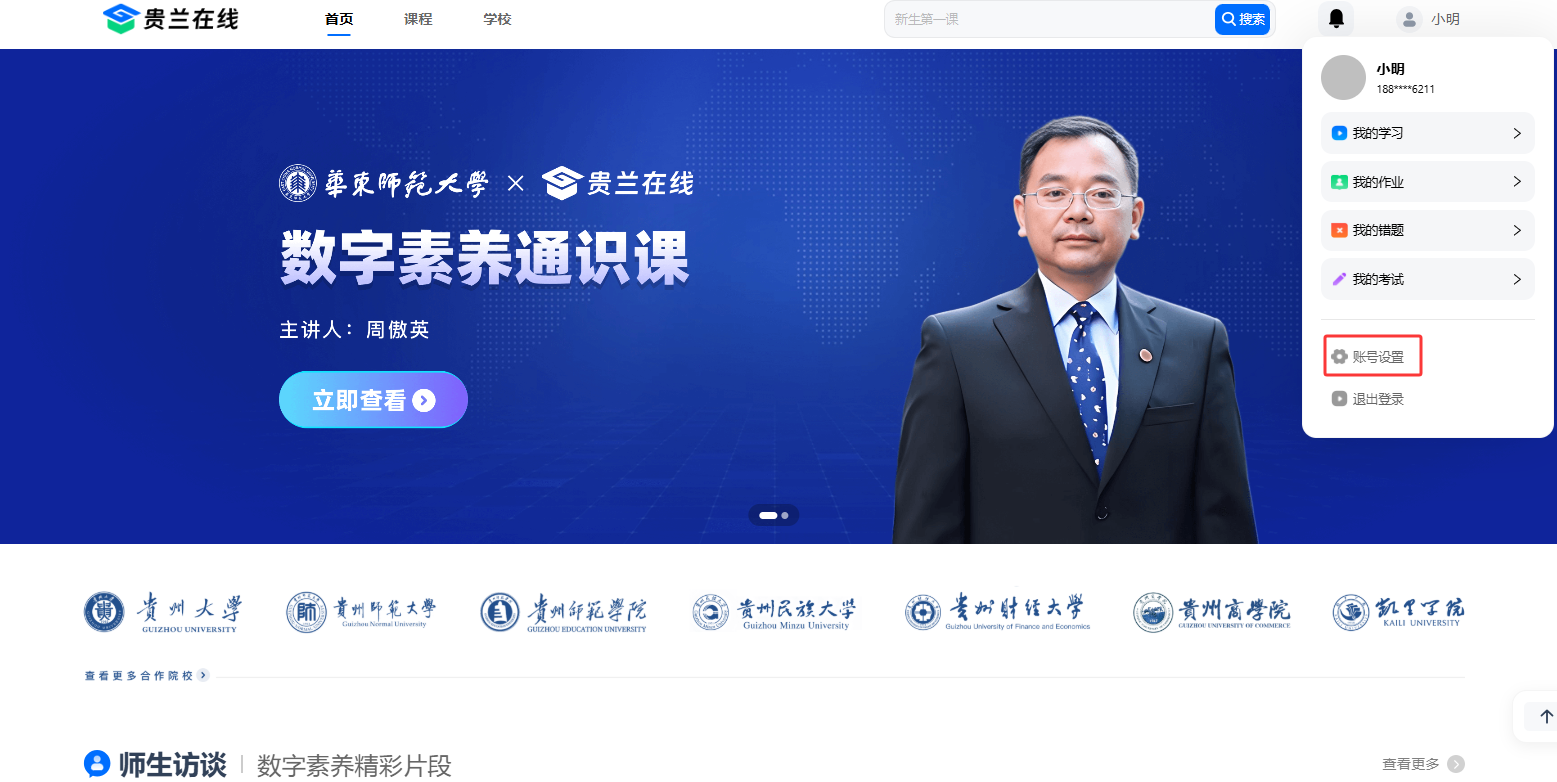
登录系统后,移动鼠标至顶部导航栏右上角【头像】图标,在弹框中点击【账号设置】选项,进入【个人信息】页,如下图所示:
个人信息编辑
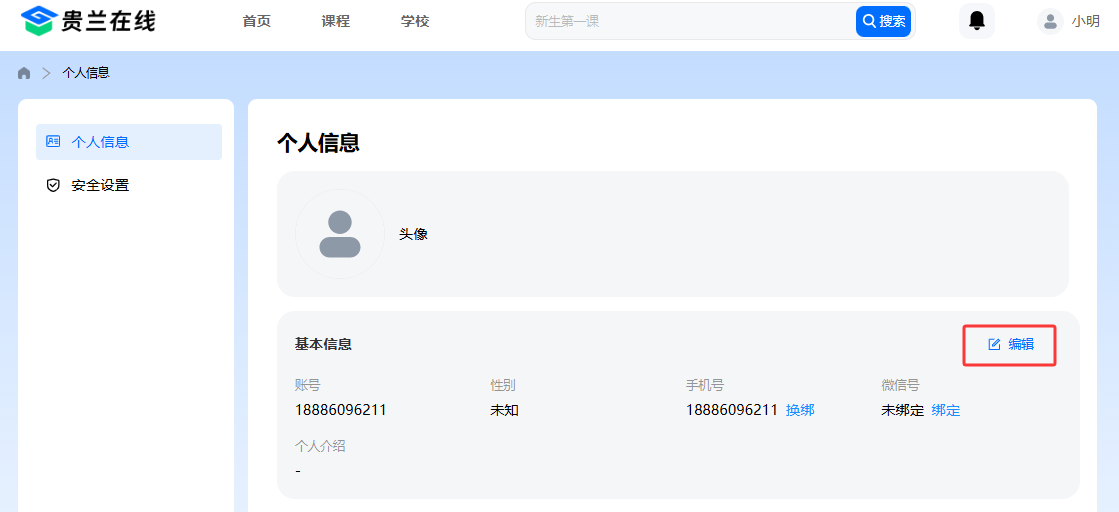
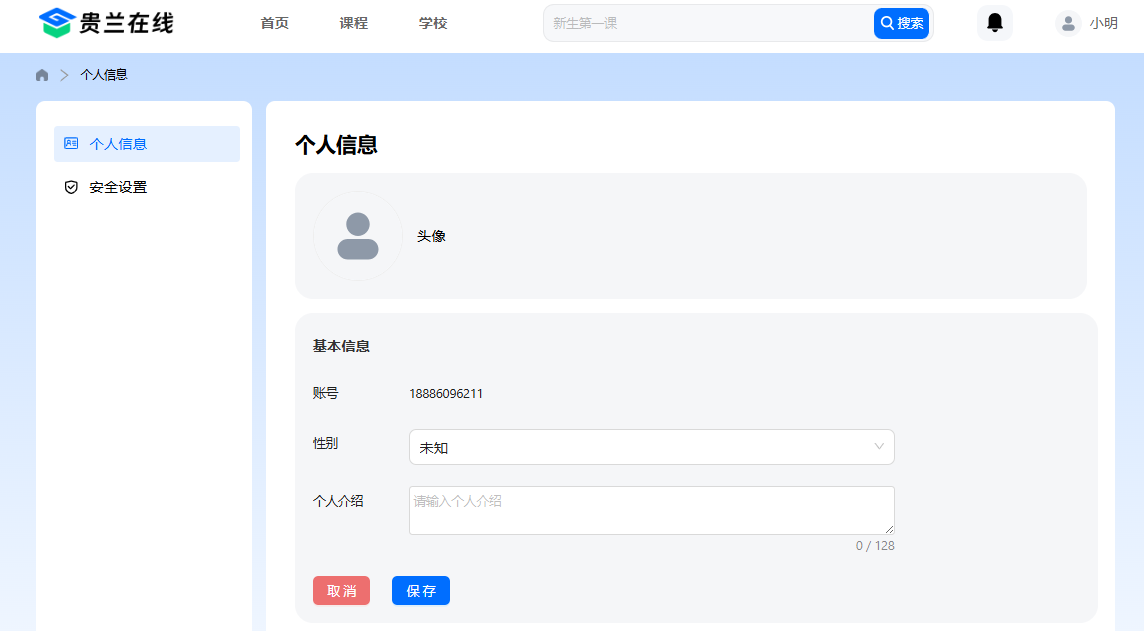
进入【个人信息】页面,点击【头像框】以编辑或上传新的用户头像。点击【编辑】按钮修改个人基本资料,完成所有修改后,点击【保存】按钮以保存更改,如下图所示:
学校认证
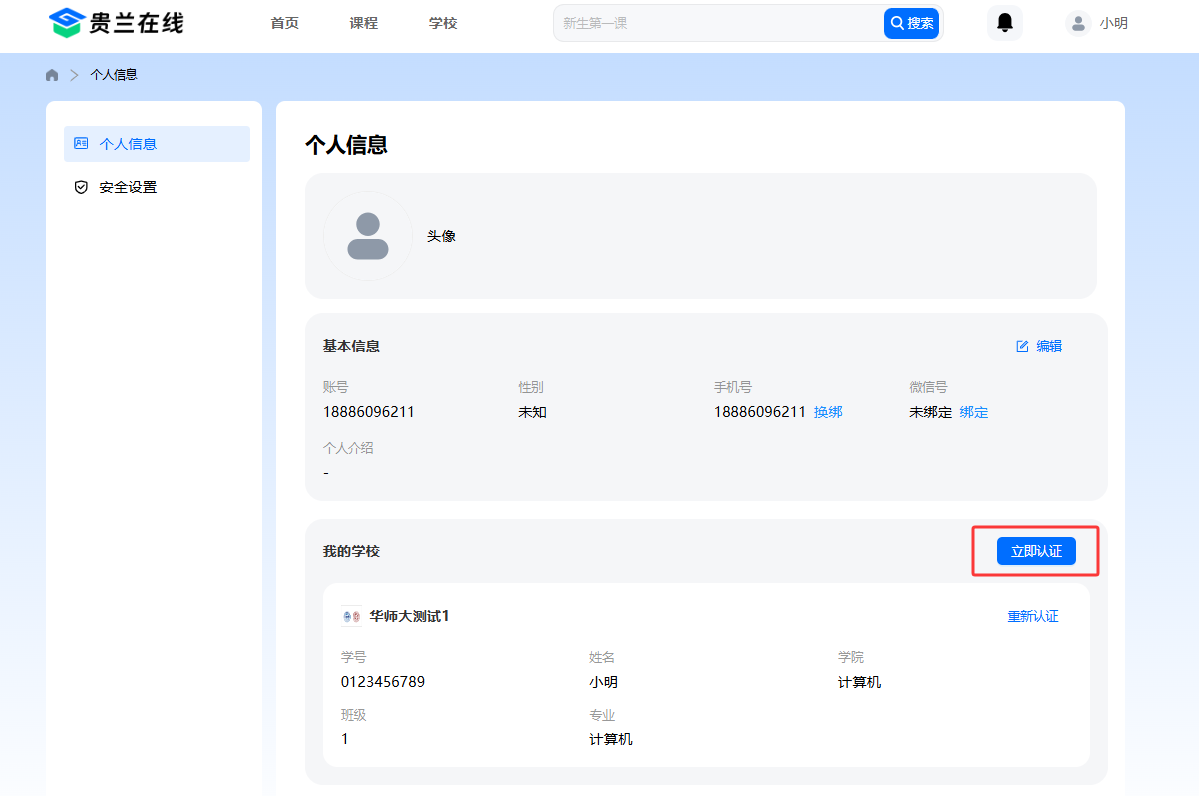
进入【个人信息】页面,点击立即认证,即可跳转到学校认证页。
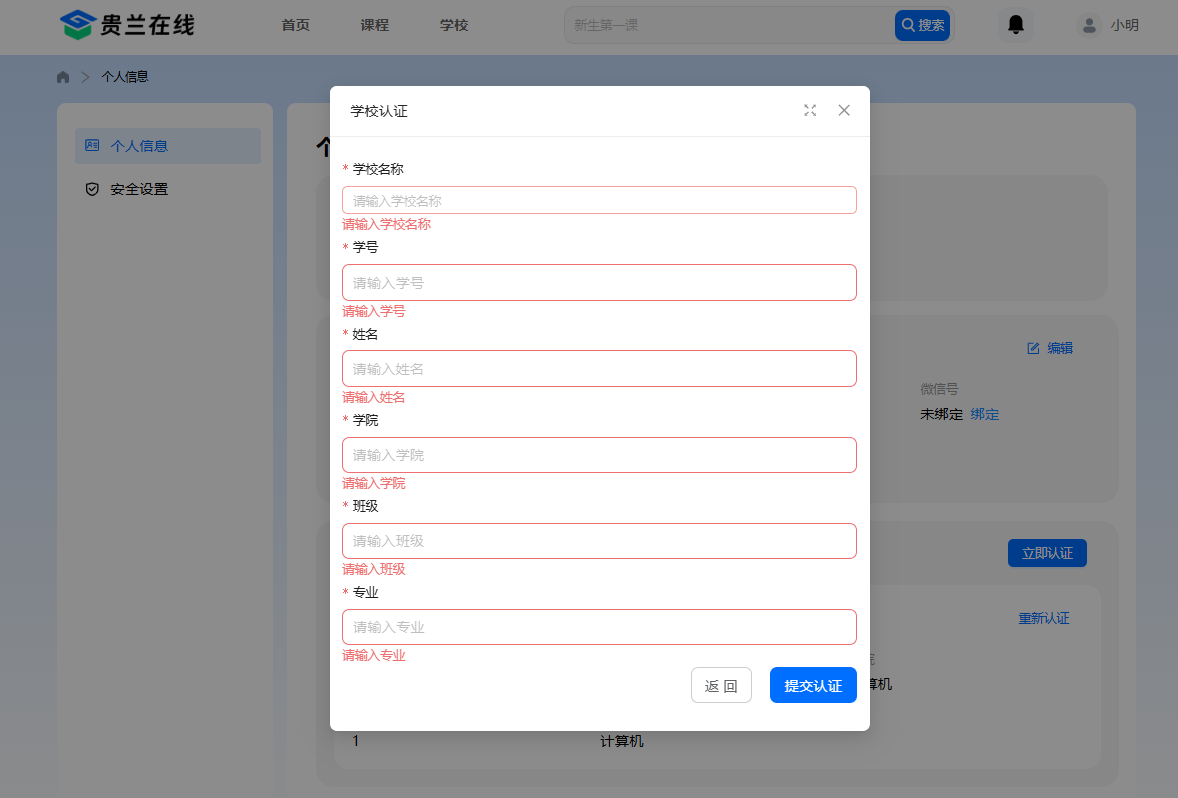
在学校认证页中输入学校给定的学校名称、学号、姓名、学院、班级、专业,点击提交认证,即可完成学校认证。
安全设置
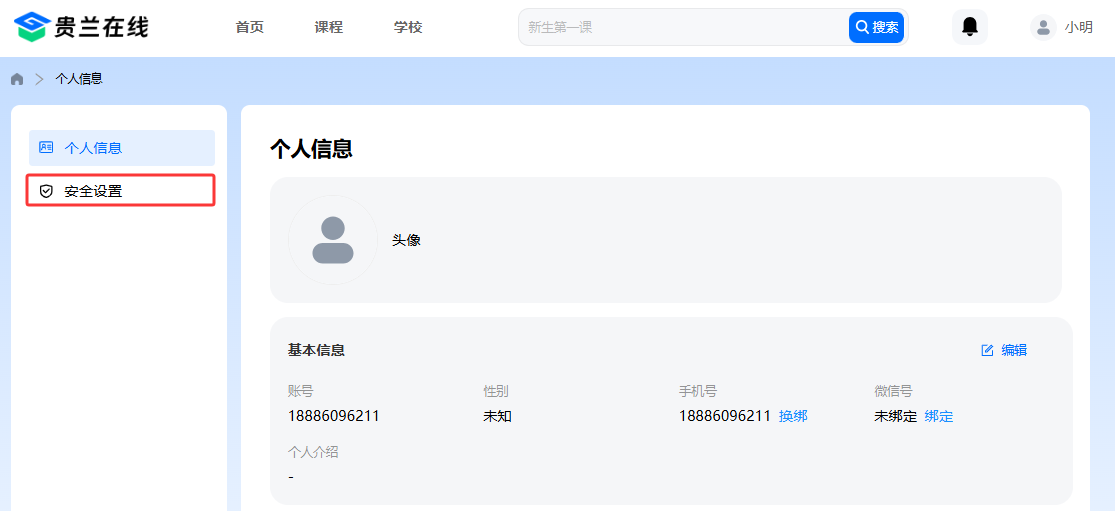
点击【安全设置】,如下图所示:
更改绑定手机号码
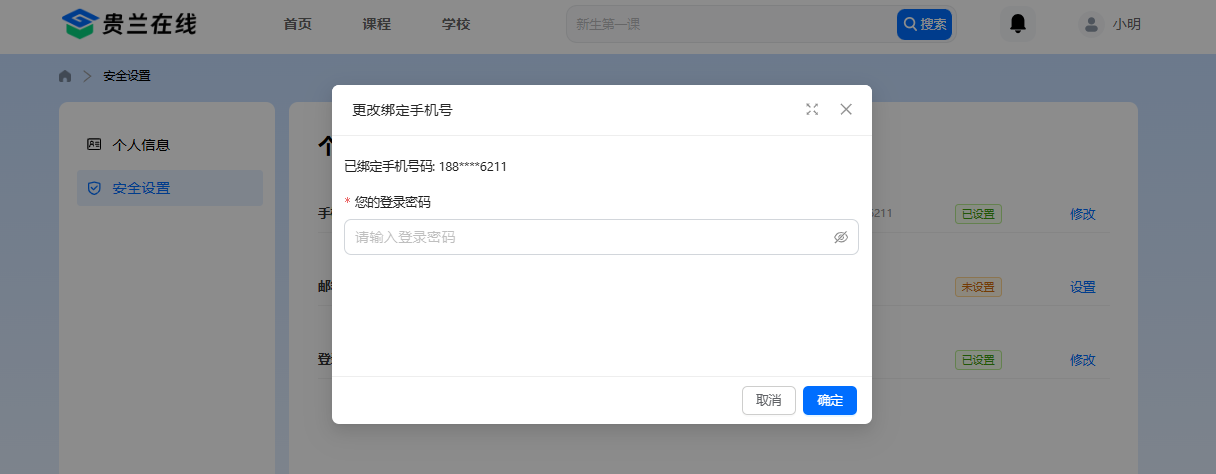
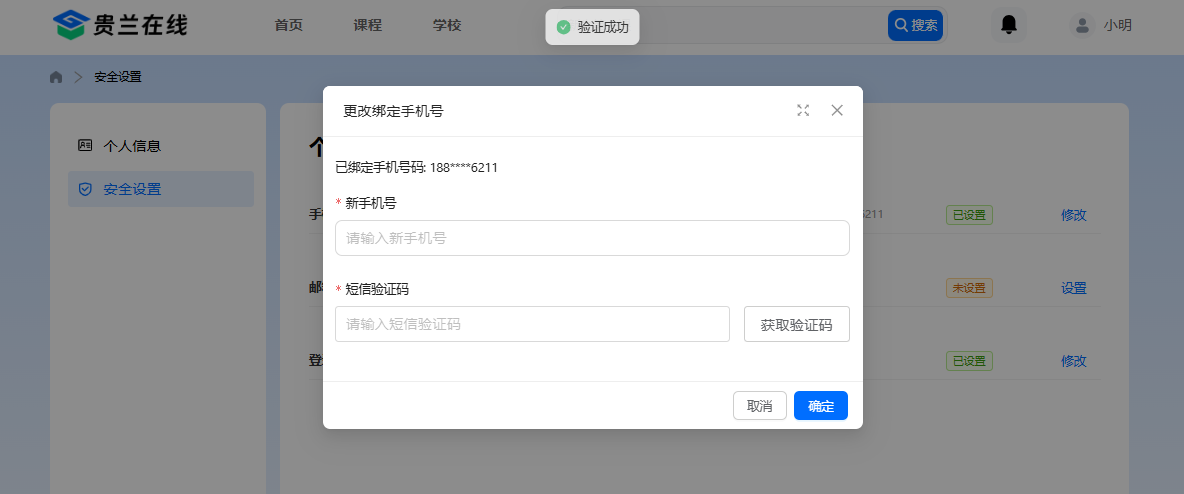
进入【安全设置】页面,点击手机号右侧【修改】按钮,输入当前账号登陆密码,点击【确认】按钮,即可跳转至短信验证页。
在短信验证页输入新手机号→输入获取的新手机号验证码→点击【确认】按钮,即可完成换绑。
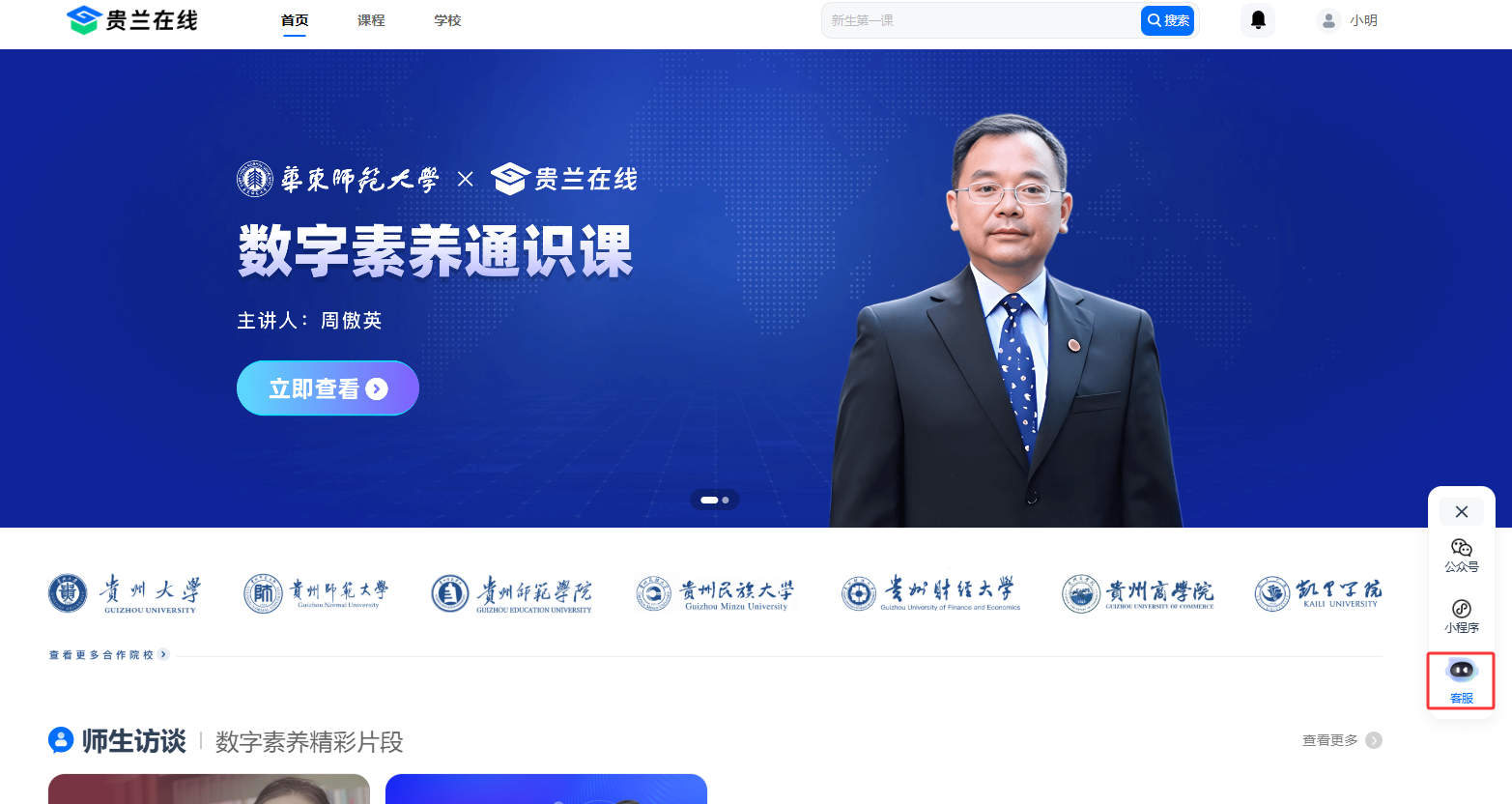
若该步骤遇到问题,请跳转到网站首页右下角联系人工客服。
绑定邮箱
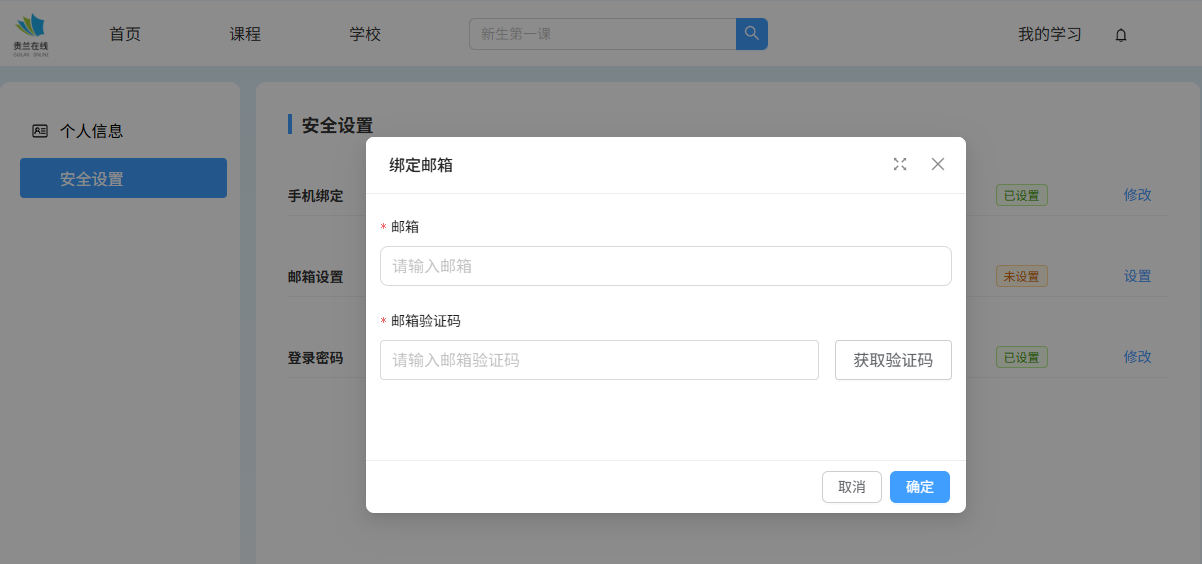
点击邮箱右侧【设置】按钮,输入需要绑定的邮箱→点击【获取验证码】→填写验证码→点击【确认】按钮,即可完成邮箱绑定操作。
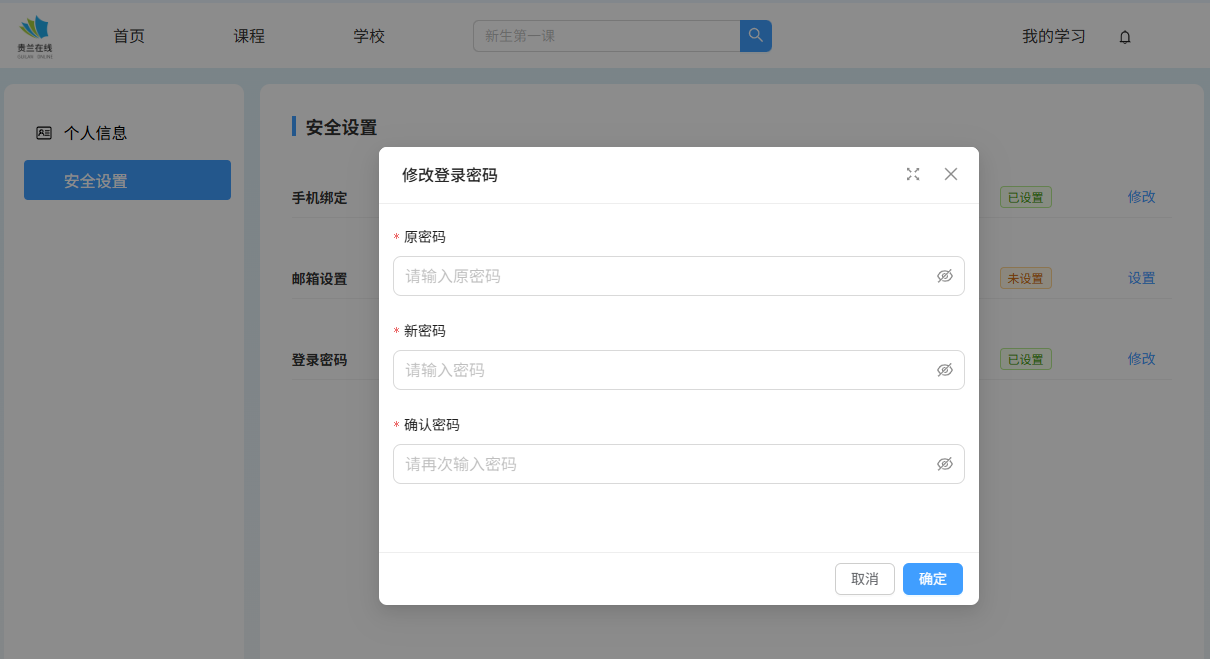
修改登录密码
点击登录密码右侧【修改】按钮,输入原密码→ 输入新密码→输入确认密码→点击【确认】按钮,即可完成登录密码的修改操作。